 名古屋市プレミアム付き電子商品券
携帯電話番号認証でお困りの方へ~主な要因と解消方法~
アプリのご登録時に「携帯電話番号認証」を行った後、認証が完了せずにお困りの方は、大変お手数をおかけいたしますが、以下をご確認ください。
以下は、正常なアプリの動きです
・認証の電話は、つながってすぐ自動で切れます。故障ではありません。
・電話のあとに 「サーバーエラー」と表示されても問題ありません。架電先が混雑状態だと判断してスマートフォンの画面で表示が出る場合がありますが、携帯電話番号認証に問題はありません。そのまま電子商品券アプリに戻ってください。
・SMS(ショートメール)は使いません。認証番号などが届くのを待つ必要はありません。
・発信先の番号は、その都度下4桁が変わります。
うまくいかない時の対処/「次へ」で進まない・入力画面に戻ってしまうなど
以下の【1】~【8】をご確認ください。
【1】非通知設定(発信者番号を通知しない)になっていないかをご確認ください。
<設定の確認・変更方法>
【iPhone(アイフォン)をご利用の方】
・ホーム画面から、歯車のマークの「設定」を押します。
・画面を下にスクロールして、最下部にある「アプリ」を押します。
・画面を少し下に動かし、緑色の受話器マークの「電話」を押します。
・「発信者番号通知」を押します。
・スイッチを緑色(オン)にしてください。
【Android(アンドロイド)等のスマートフォンをご利用の方】
代表的な操作方法は以下の通りです。
・ホーム画面から、受話器マークの「電話」アプリを押します。
・画面の右上などにある「︙」(メニュー)を押し、「設定」を選びます。
・「通話アカウント」や「通話」、または「その他の通話設定」などの項目を押します。ご利用の通信会社名が表示された場合は、それを押してから)「その他の設定」へ進みます。
・「発信者番号」の項目を押し、「ネットワークのデフォルト」または「番号を表示」を選びます。
上記の手順で画面が見つからない場合は、スマートフォンの取扱説明書をご確認いただくか、ご契約の携帯電話会社へお問い合わせください。
Androidスマートフォンは、お使いの機種(AQUOS、Xperia、Galaxyなど)によって画面の言葉が異なります。
【2】商品券アプリに戻っても、認証完了画面が表示されていない場合
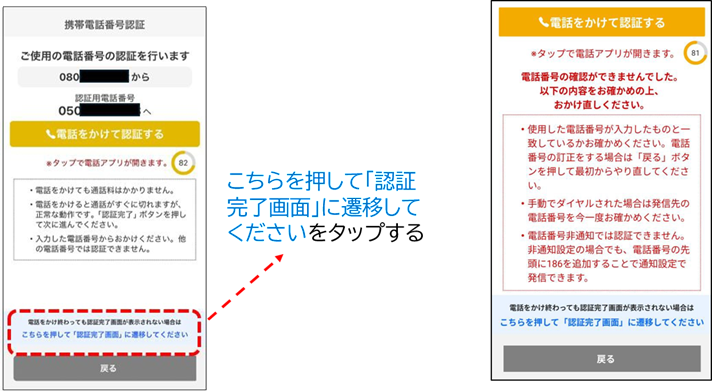
・電話発信後にアプリに戻っても、左側のような画面が表示されている場合は、画面下部のリンク(赤枠内)をタップしてください。アプリ側の認証状態確認が手動で起動し、着信認証システム側での認証が完了していれば、認証完了画面に遷移します。
・右側の画面が表示された場合は、着信認証システムで当該番号の着信が確認できていませんので、表示されている注意点をご確認の上、再度発信をお試しください。
【3】らくらくホンや簡単電話アプリなどで発信制限されている場合があります。
らくらくホンなどに入っている簡単電話アプリなどの電話アプリでは正しくかけられないことがあります。
デフォルトを変更し、デバイス標準の電話アプリから発信をして下さい。
<デフォルト電話アプリ変更の操作例>
【iPhone(アイフォン)をご利用の方】
・iPhoneスマートフォンの「設定」アプリを開きます。
・「アプリ」をタップし、「電話」を選択します。
・「デフォルトの通話アプリ」をタップし、切り替えたいアプリを選択します。
【Android(アンドロイド)等のスマートフォンをご利用の方】
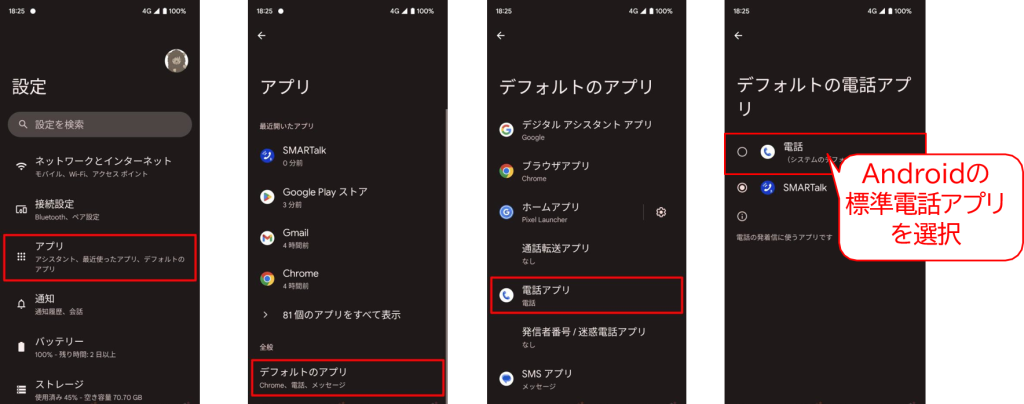
・Androidスマートフォンの「設定」アプリを開きます。
・「アプリと通知」を選択します。
・「デフォルトアプリ」を選び、「電話アプリ」をタップして、切り替えたいアプリを選びます。
※あくまでも操作の一例です。実際の手順等は機種によって異なります。
※Androidの図解
※デフォルトの電話アプリの変更が分からない場合
アプリ表示の「電話をかけて認証する」を押さずに、デバイス標準の電話アプリを開き、直接、発信先の電話番号を入力してお試しください。
【4】途中で画面が操作できなくなる(画面がフリーズする)
・商品券アプリの削除と再インストールをお試しください ※退会はしないでください
【5】誤った電話番号へ発信している
・画面に表示された認証用の電話番号(050-XXXX-XXXX)へ正しく発信してください。
認証用の電話番号(050-XXXX-XXXX)はその都度変わります。
【6】タイムアウトエラーが表示される
・画面に表示された認証用電話番号への発信制限時間は120秒です。制限時間を過ぎると、携帯電話番号認証は完了できません。再度初めから携帯電話番号認証をおこなってください。
【7】発信ができない、発信途中で失敗する
・電波が悪く、発信できない可能性があります。電波の良い場所に移動する、Wi-fiではなく携帯電話回線で発信する、または時間を空けて再度お試しください。
【8】ここまでで直らないときは、以下をお試しください。
・商品券アプリ以外のアプリを終了してください。
androidの場合は、アプリ一覧ボタン(■や三本線など端末によって変わる)を押して上方向にスワイプもしくは全アプリ終了ボタンを押してください。
★アプリの再起動
商品券アプリを一度閉じて、もう一度開きます
★スマートフォンの再起動
スマートフォンの電源を切り、改めて電源を入れます
★アプリの再インストール
商品券アプリを一度削除して、ストアから再度ダウンロードし、インストールします。
メールアドレスとパスワードの設定は完了しているため、「新規登録」と「ログイン」の選択が出る場合は、ログインからお進みください
ご注意|次のスマートフォンでは携帯電話番号認証ができません
・データ通信専用の契約のスマートフォン
・Wi-Fi専用で電話番号がないスマートフォン
・音声通話ができない設定のスマートフォン
※この認証は指定の番号へ電話をかける方法のため、音声通話ができる電話番号(070/080/090)が必要です。