 名古屋市プレミアム付き電子商品券
電子商品券の
2次申込・購入方法
アプリダウンロードから申し込み、
購入手続きまでの手順
〈総口数〉
151,591口
※1次で購入されなかった商品券を販売します
市内在住で1次申込していない方
30口まで申し込み可能
※お申し込みいただいた全員が購入いただけるよう
一人当たりの購入口数を決定します
名古屋市プレミアム付き
電子商品券
申し込みのポイント
申し込み可能な方は、以下の要件をすべて満たしている方です
1次申込(7月6日〜8月14日)
をされていない方
※1次申込をされた方は、購入の有無にかかわらず、2次申込で購入することはできません。
名古屋市在住の方
(住所登録が名古屋市である方)
要件を満たしたご自身の
スマートフォンをお持ちの方
● 推奨動作環境
・Android 9.0以上 ・iOS 15以上
● 音声通話SIMが搭載され、「090」「080」「070」から始まる電話番号が割り当てられているスマートフォン
※「050」「020」から始まるIP電話番号やデータ通信専用SIM(M2M)は利用できません
● NFC機能(ICチップ読み取り機能が搭載されていること)
・Androidは、設定から「NFC」または「おサイフケータイ」機能等を有効にしてください
・iOSは、NFC機能は標準で有効になっており、「設定」アプリで直接オン・オフを切り替える必要はありません
・一部の格安スマートフォンや特定の機種では、NFC機能が搭載されていない場合があります
● 本アプリは国内でご利用ください
※海外からアクセスされた場合、ご利用いただけないことがあります
マイナンバーカード(顔写真付き)
または運転免許証のICチップ情報読み取りによる
本人確認ができる方
● マイナンバーカードによる本人確認は、署名用電子証明書(6〜16桁)の暗証番号を使用する方法と、券面情報および顔写真を撮影して確認する方法があります
● 運転免許証による本人確認には、2種類の暗証番号と、顔写真の撮影が必要です
● 顔写真撮影による認証は、アプリの中の指示に沿って複数の動作に対応いただく必要があります
※15歳未満の方は、原則として署名用電子証明書が発行されないため、マイナンバーカードの券面情報と顔写真を撮影して本人確認を行います。
※乳幼児期に登録した写真など、成長による顔つきの変化により認証できない場合があり、その際は電子商品券をお申し込みいただけません。あらかじめご了承ください。
申し込み期間内に申し込みが
完了できる方
アプリの利用規約に合意できる方
● 利用規約はアプリにてご確認いただけます
アプリダウンロードから
申し込み
令和8年10月2日(金)〜10月22日(木)
専用アプリをスマートフォンに
ダウンロードします

名古屋市プレミアム付き電子商品券
こちらから
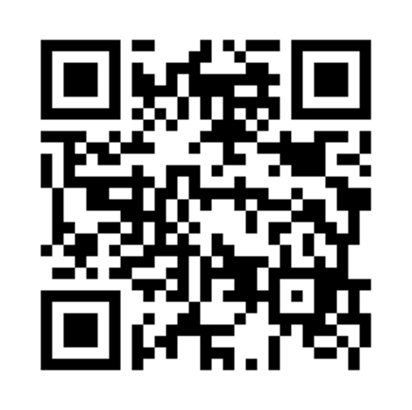

【推奨動作環境】音声通話とICチップ読み取りが可能な、Android 9.0以上・iOS 15以上のスマートフォン
※App StoreとApple、Appleのロゴは米国およびその他の国で登録されたApple Inc.の商標です。※Google PlayおよびGoogle Play ロゴはGoogle LLCの商標です。
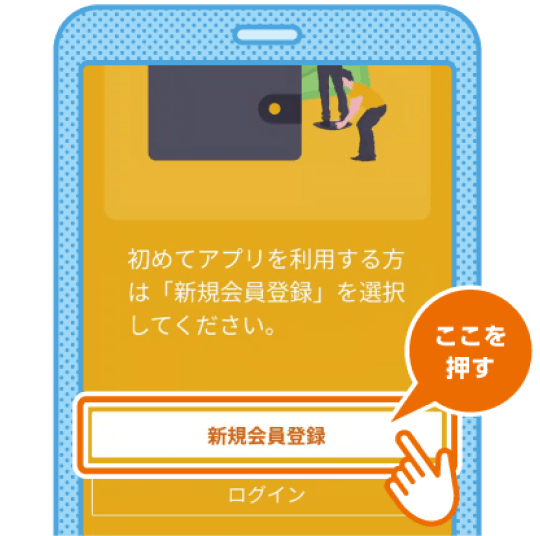
アプリを開き、アカウント登録
(本人確認と携帯電話番号認証)を
行います
利用規約を必ずご確認ください
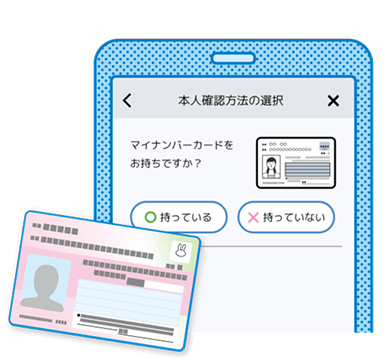
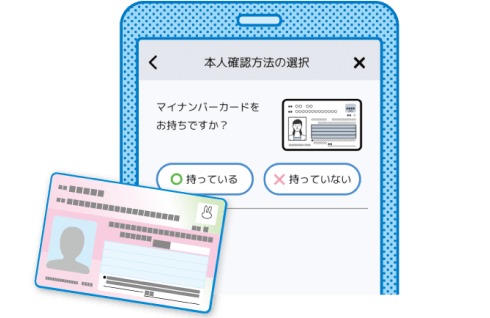
所持についてお聞きします
※マイナンバーカード(顔写真付き)
次にマイナンバーカードの
暗証番号がわかるかお聞きします
暗証番号とは、署名用電子証明書
(6〜16桁)のものを指します
※15才未満の方等、署名用電子証明書がない方は「暗証番号がわからない」へお進みください
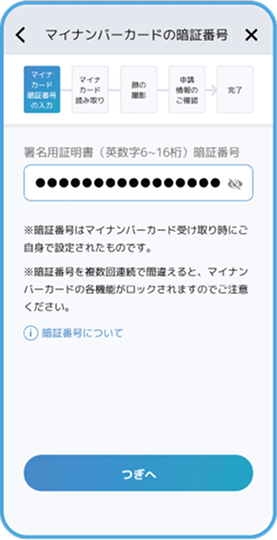
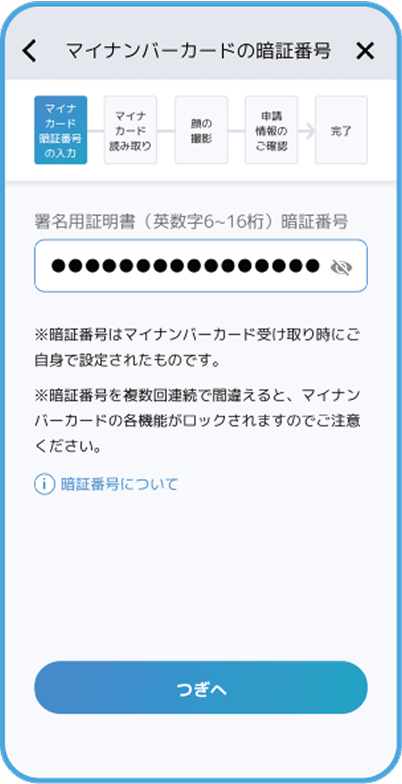
署名用電子証明書(6〜16桁)
の暗証番号を入力します
マイナンバー
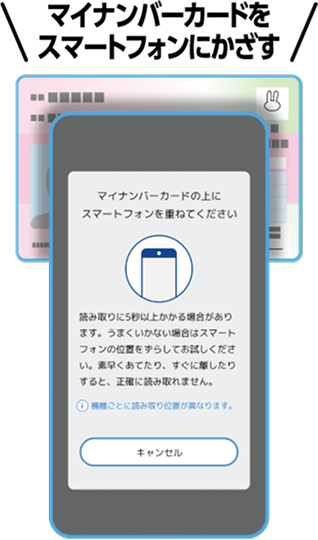
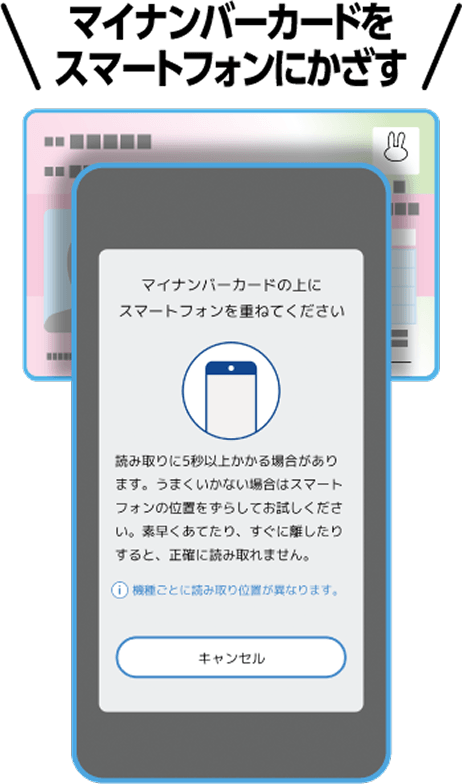
カードを読み取ります
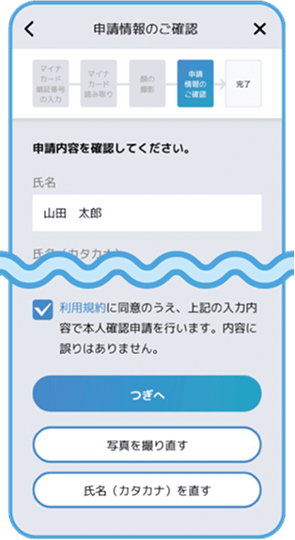
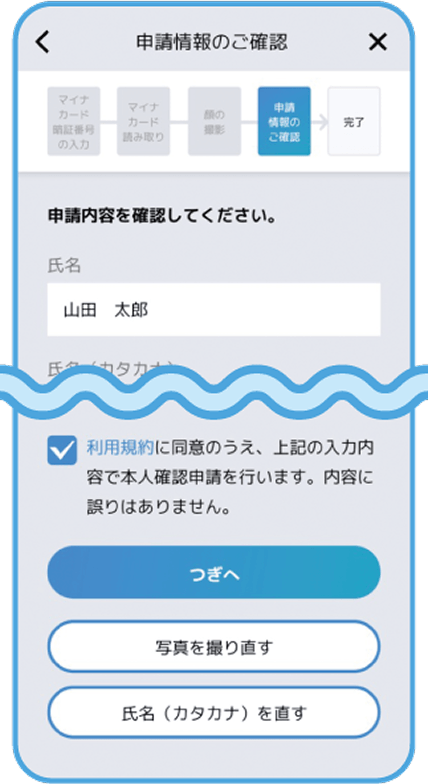
画面に表示される情報を
確認して
本人確認は終了です
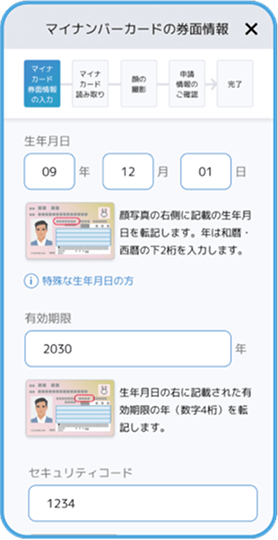
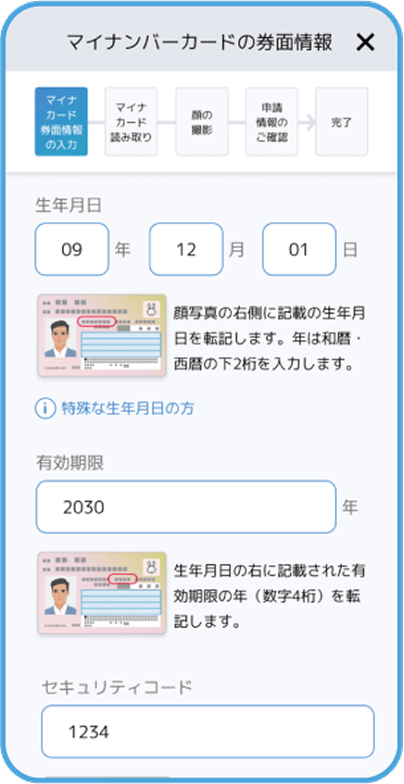
マイナンバーカードの
券面情報を入力します
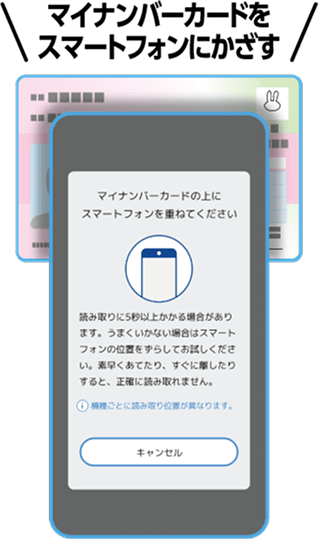
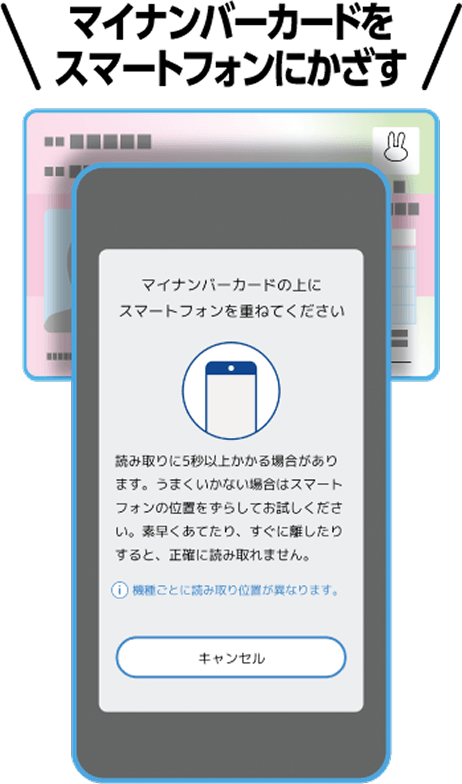
マイナンバー
カードを読み取ります
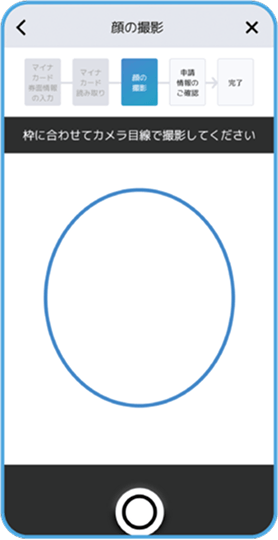
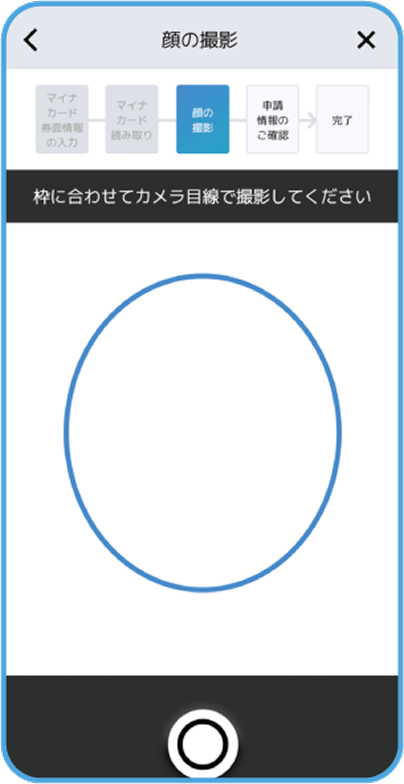
ご本人の顔写真を
撮影します
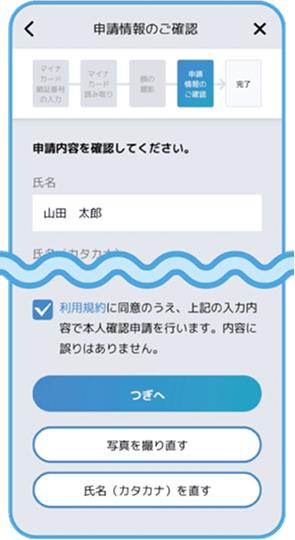
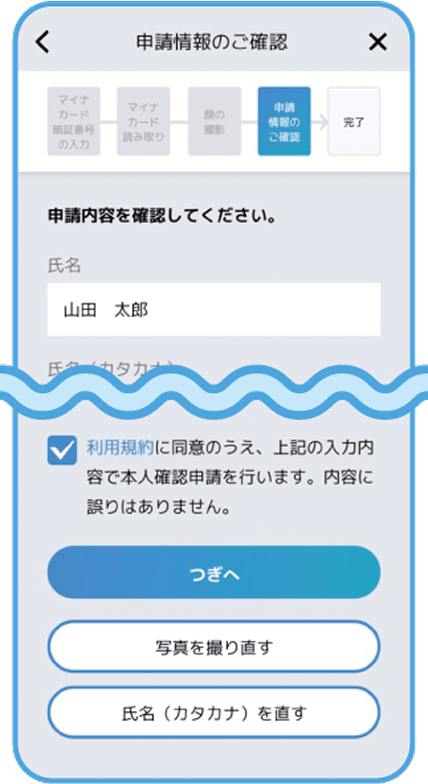
画面に表示される情報を
確認して
本人確認は終了です
運転免許証での認証
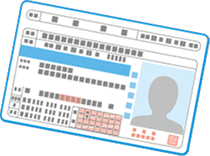
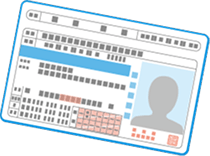
運転免許証の暗証番号を入力します
暗証番号は2種類必要です
暗証番号は免許作成(更新)時に
ご自身で設定されたものです
不明な場合、運転免許試験場、もしくは警察署で対応しています(一部の警察署では対応できません。ご確認の上窓口へお越しください)
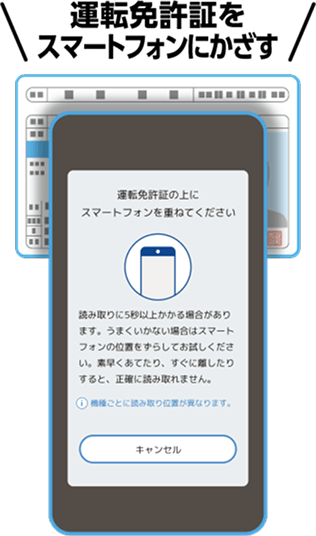
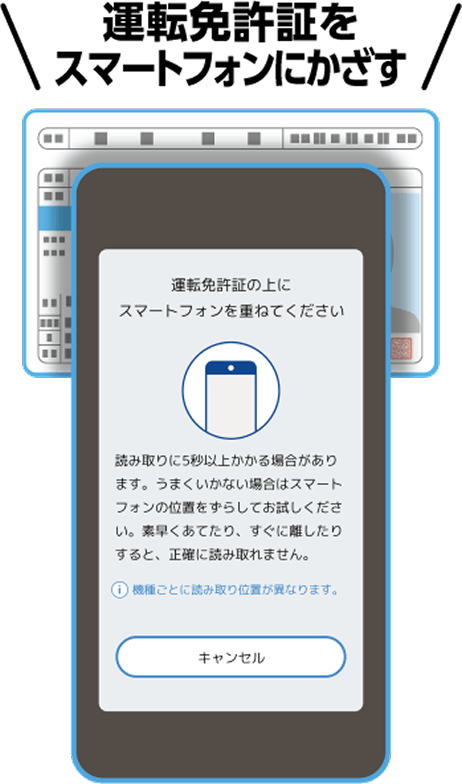
運転免許証を読み取ります
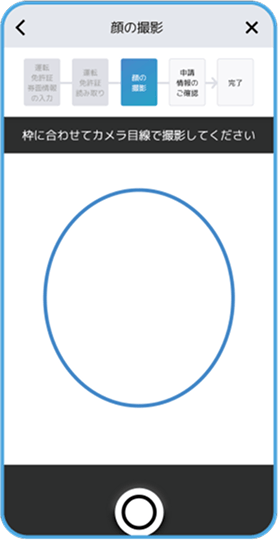
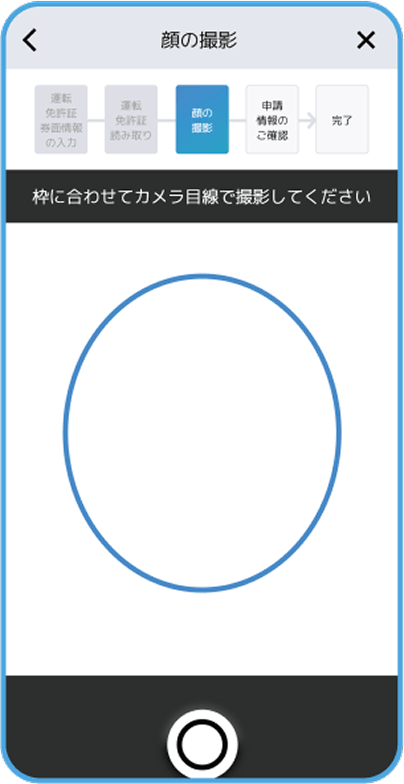
ご本人の顔写真を撮影します
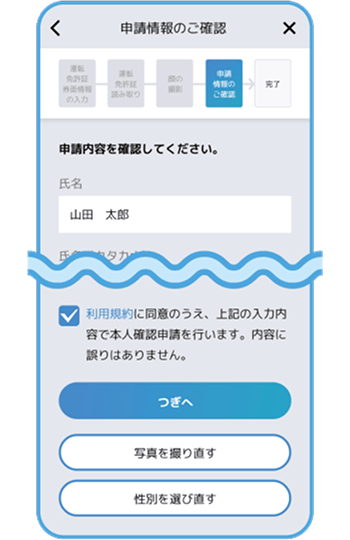
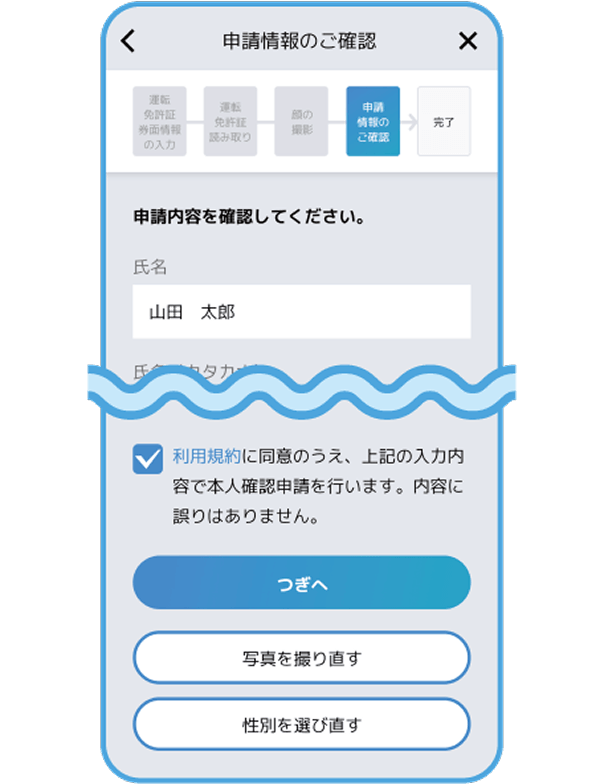
画面に表示される情報を確認して
本人確認は終了です
マイナンバーカード
(個人番号カード)を
お持ちでない方へ
マイナンバーカードの交付に関するお問い合わせは、コールセンターへお願いいたします。
マイナンバーカード
交付・市コールセンター
050-3612-8553
●マイナンバーカード・運転免許証の読み取りについて
スマートフォンの機種によりカードを読み取る位置が異なります。うまく反応しないときは、カードを重ねる位置を少しずらして調整してください。
●顔写真撮影について
暗い部屋や、後ろから強い光(逆光)が当たる場所を避けてください。またマスクや帽子を外し、前髪が目や眉にかからないようにしてください。スマートフォンのカメラのレンズをきれいに拭き、端末を目の高さで真っ直ぐ固定してください。また、画面に表示される丸い枠(ガイド)に、顔全体が収まるように顔を近づけてください。
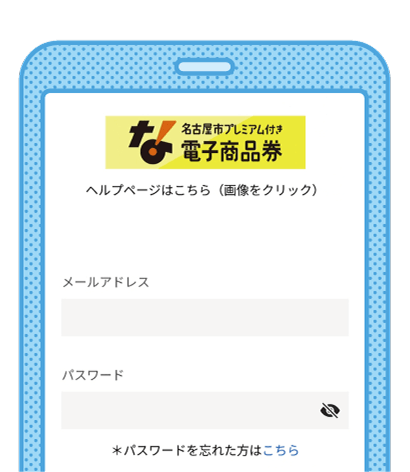
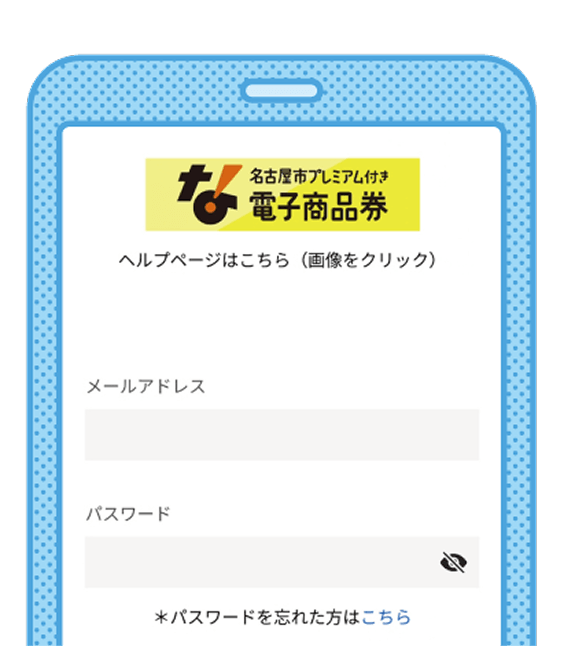
●メールアドレスがログインIDとなります
●申し込みごとに固有のメールアドレスが
必要となります
●同一のメールアドレスはご利用できません
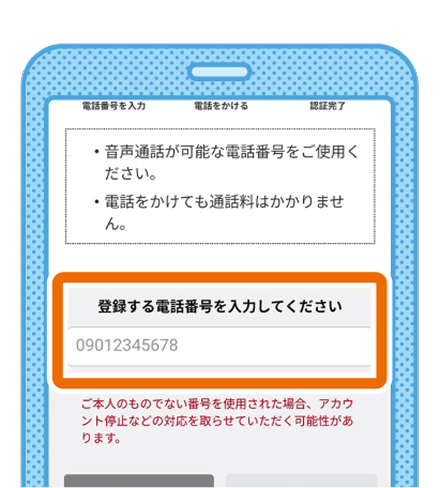
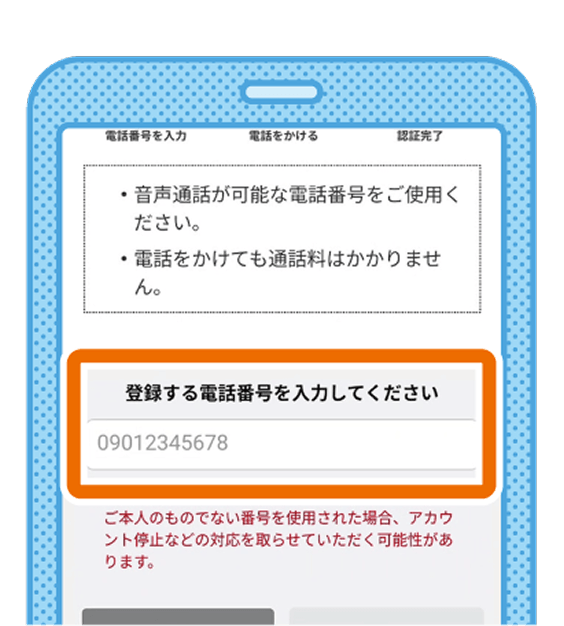
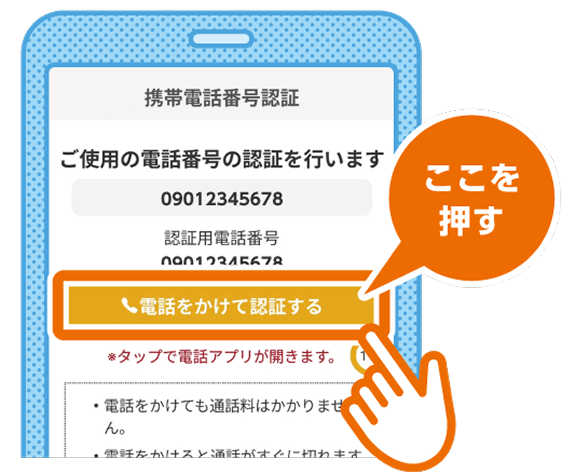
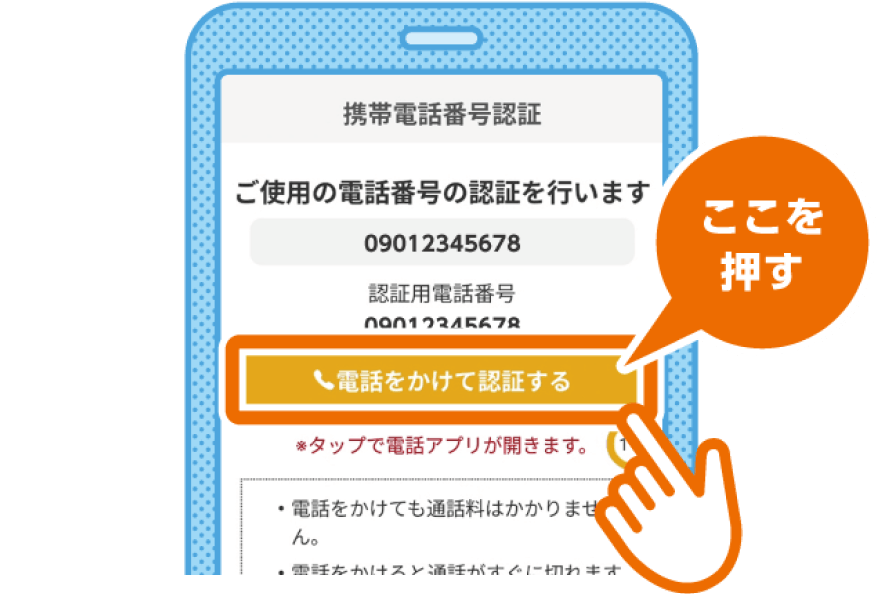
携帯電話の番号を入力いただいた後、「次へ」(認証用電話番号を表示)を押すと画面が切り替わります
「電話をかけて認証する」を押して電話をかけると認証完了です(通話がすぐに切電されます)
アカウント登録後、
お申し込みを行います
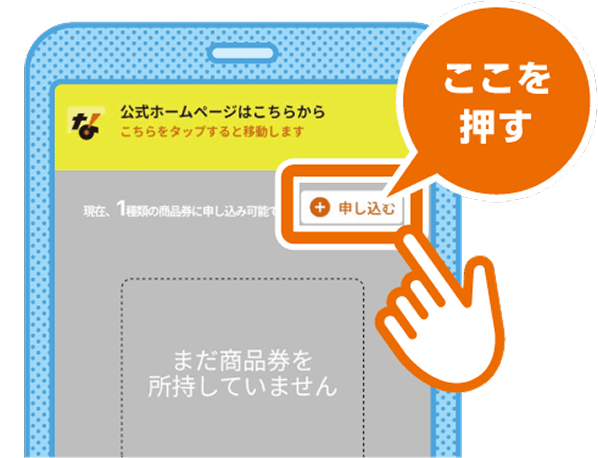
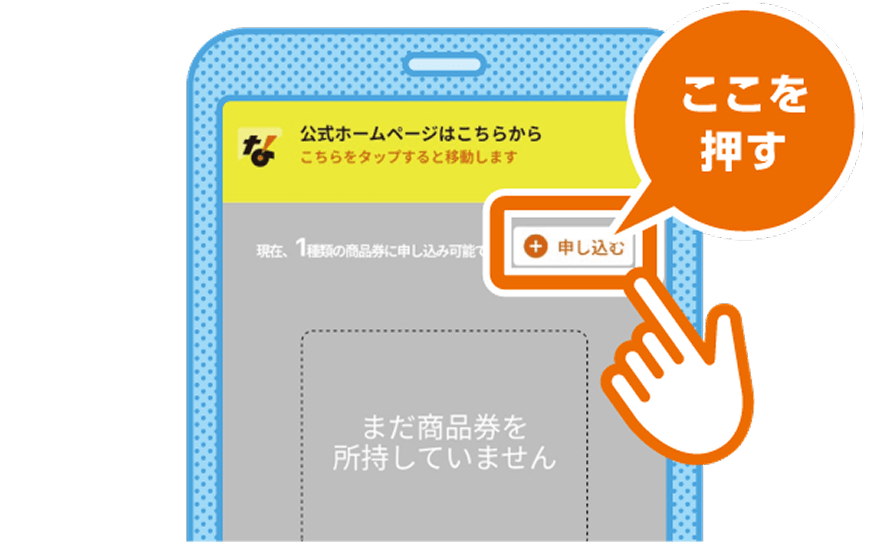
アプリのトップ画面の「申し込む」ボタンを押します
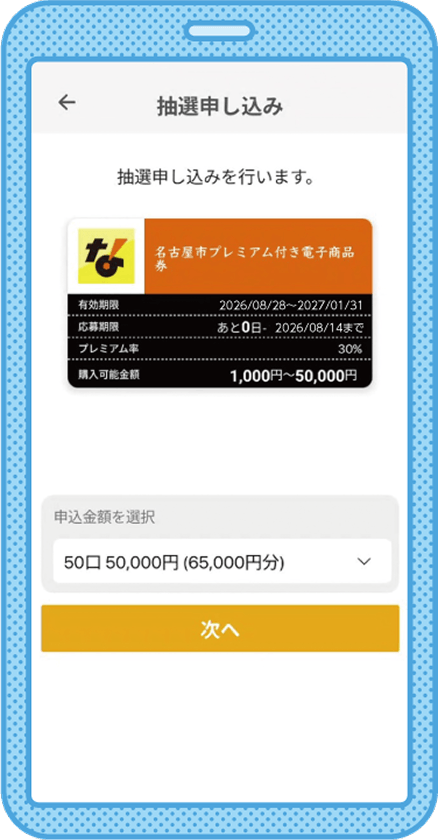
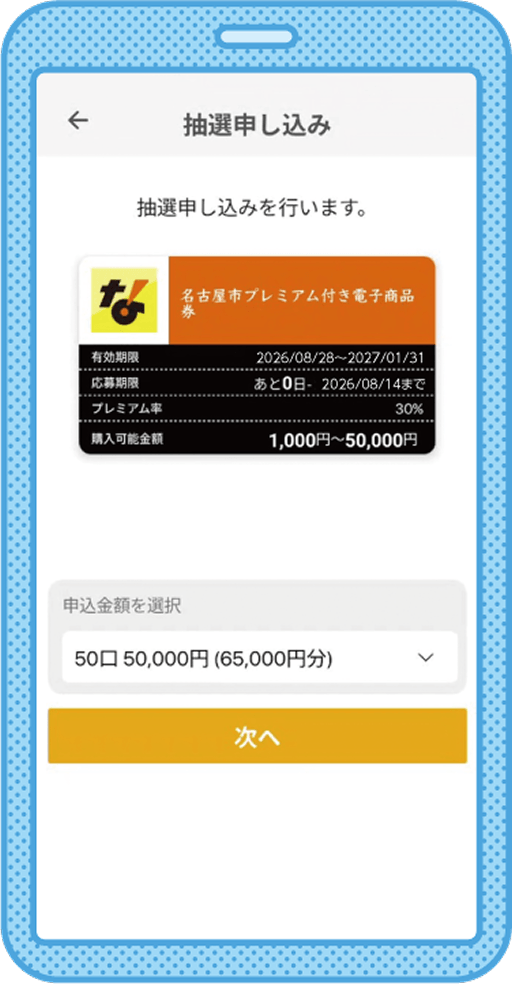
申込券面を押した後、申込金額を選択してください
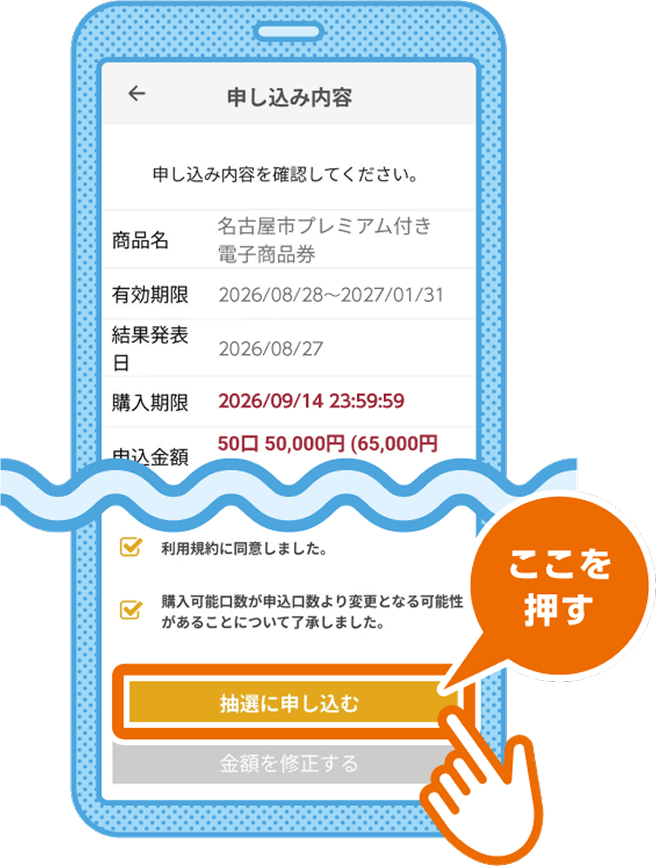
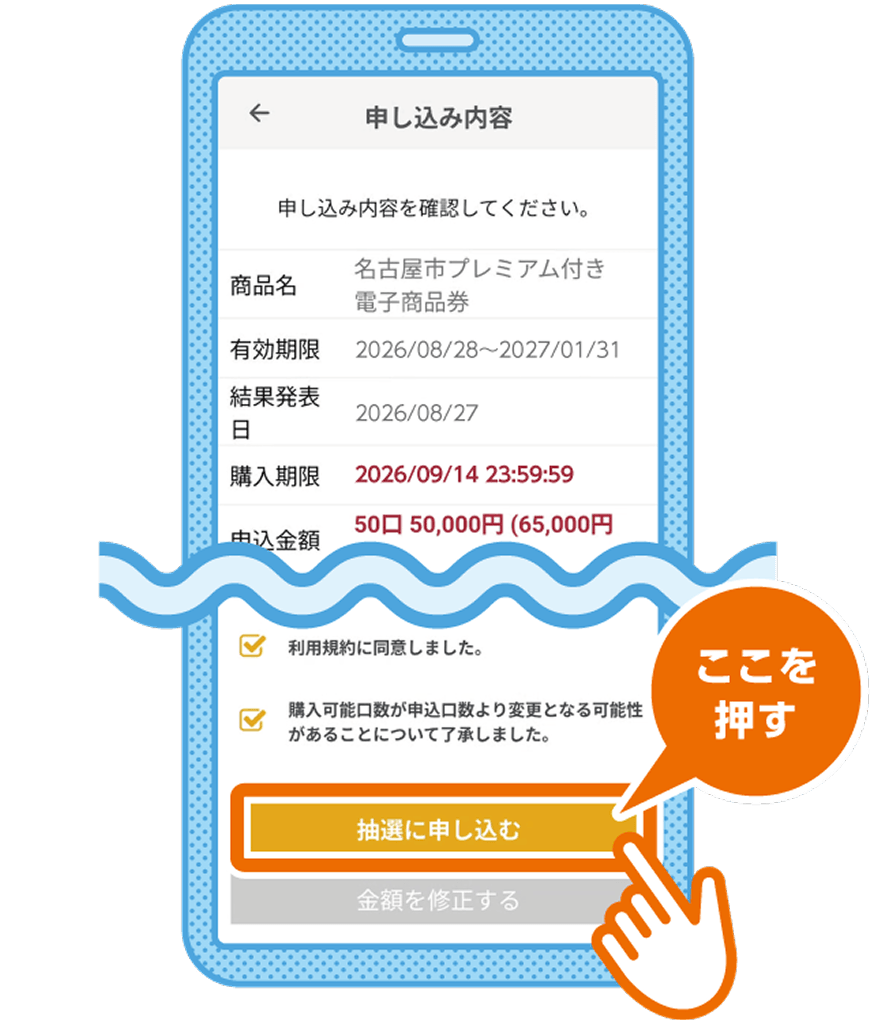
申し込み内容を確認いただき、同意事項にチェックのうえ、「申し込む」ボタンを押してください
購入
令和8年11月6日(金)〜11月27日(金)
申込者全員に購入口数が
アプリの通知にて届きます
令和8年11月6日(金)通知
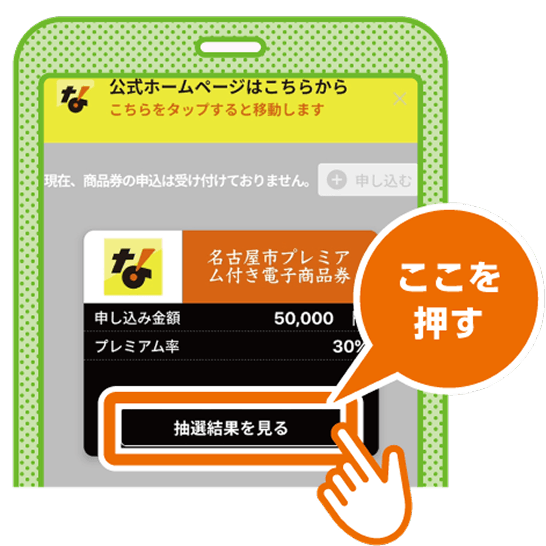
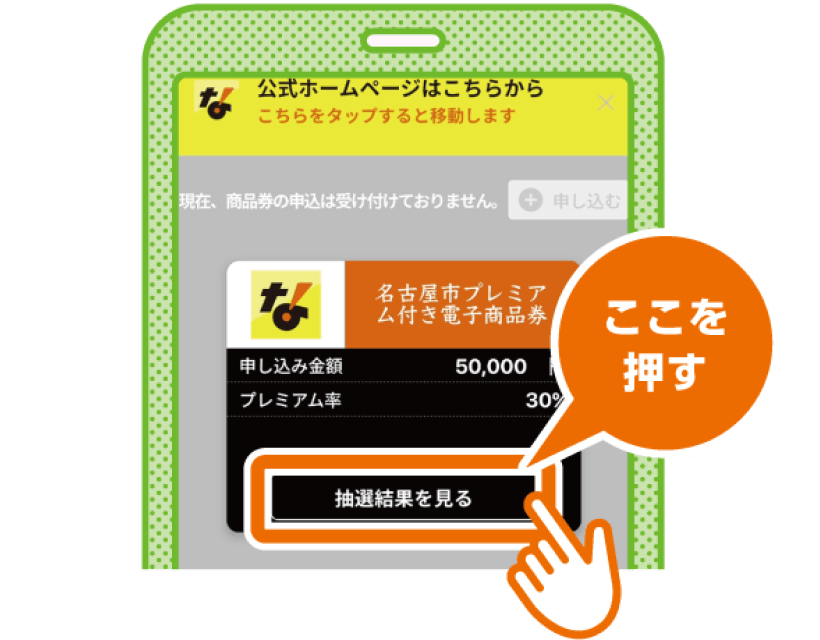
通知はアプリホーム画面の「抽選結果を見る」からご確認ください。11月6日(金)に順次通知を行います(通知時間はバラつきがあります)
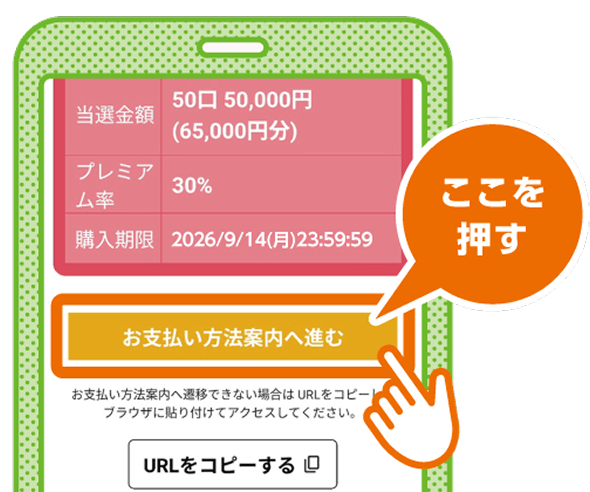
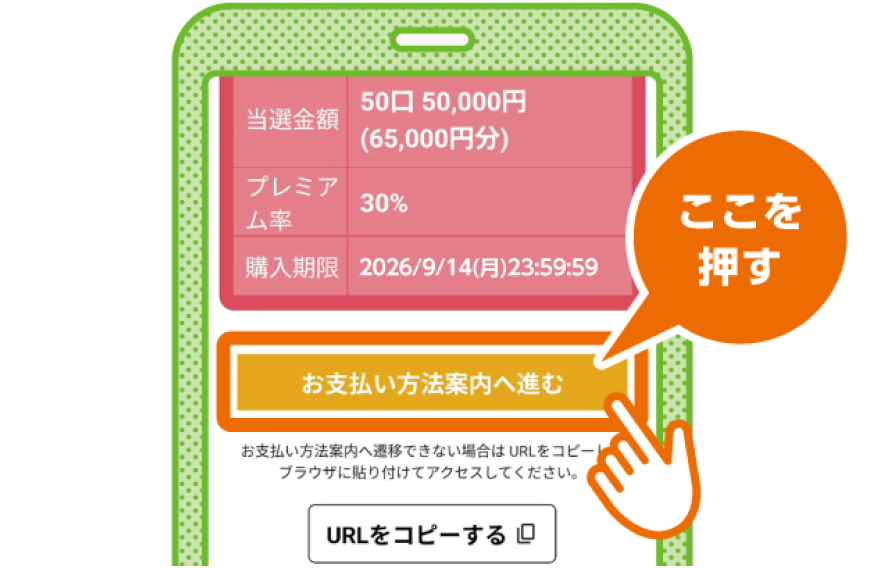
「お支払い方法案内へ進む」を押して購入のお手続きへ進みます
「ご希望のお支払い方法」を選択します。
お支払方法ごとの操作はステップ⑤をご覧ください。
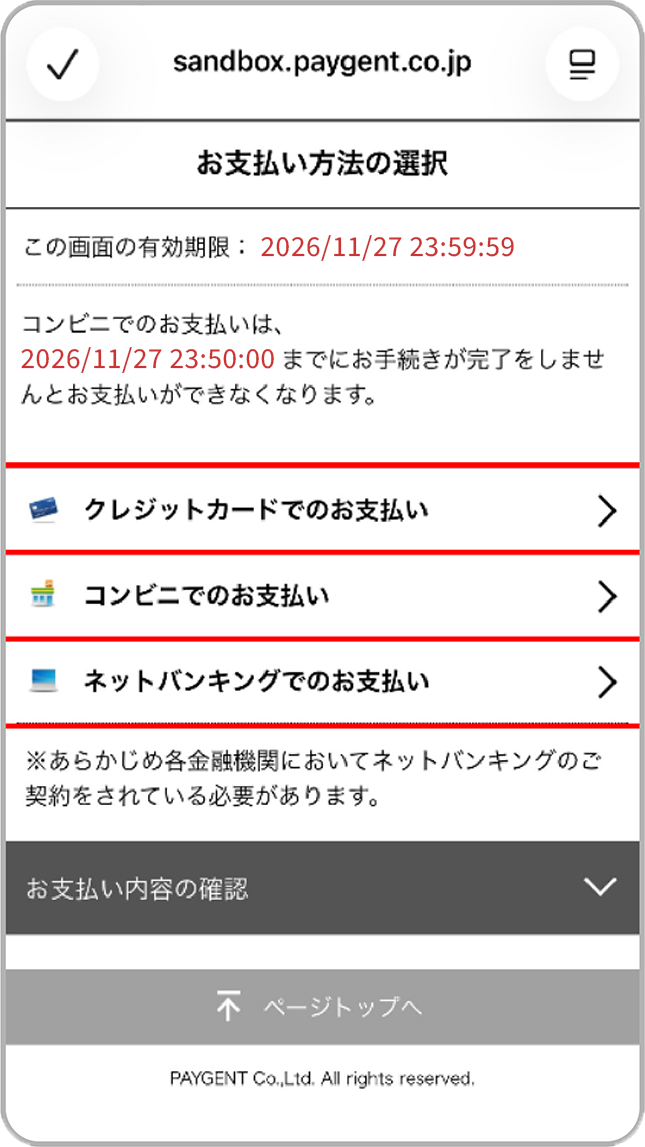
ご希望の購入方法を選択し、
購入を行います
〈 11月27日(金)まで 〉
※1次の方の購入期間は終了しております。
11月28日(土)以降は
購入できません
購入方法はいずれか1つのみお選びいただけます。またお支払いは購入口数に対する一括支払のみとなり、分割支払や、口数を減じての購入もできません。
●Visa ●Mastercard ●JCB ●American Express ●Diners ●Discoverに対応
商品券代金のお支払いが完了したにもかかわらず、アプリの残高に反映されない場合は、以下をお試しください。
●ホーム画面下部の「利用可能店舗」「お知らせ」メニューを選択した後、「ホーム」ボタンを押してホーム画面に戻る操作をお試しください。
●androidの場合は、ホーム画面で、上部バナーのすぐ下あたりから、画面下に向かってスワイプすると回転する矢印が出るので、その状態で指を離して、更新してください。
※掲載している画面は、アップデートや仕様変更等により、実際の画面と一部異なる場合があります。
あらかじめご了承ください。